
Download Snip – Ferramenta Gratuita de Captura e Anotação de Capturas de Tela
Visão geral
Snip, desenvolvido pela Tencent Technology, é um utilitário leve na barra de menus que torna as tarefas de captura de tela rápidas, confiáveis e seguras. Seja para um instantâneo de tela inteira para um relatório rápido de bugs ou uma região precisa para um mock‑up de design, o Snip coloca o poder em suas mãos com um único clique ou atalho de teclado. O aplicativo permanece discretamente na barra de status, representado por um ícone preto discreto, de modo que nunca interfere no seu fluxo de trabalho.
Uma vez ativado, você pode arrastar para selecionar qualquer área, redimensionar a seleção em tempo real e ver instantaneamente as dimensões em pixels da região que está capturando. Após a captura, o Snip abre uma tela de edição mínima onde você pode adicionar retângulos, elipses, setas, pinceladas à mão livre e anotações de texto. Seis opções de cores — vermelho, amarelo, verde, azul, preto e branco — cobrem a maioria das necessidades básicas de marcação, enquanto as opções de espessura de linha e tamanho de fonte oferecem um pouco de flexibilidade sem sobrecarregar a interface.
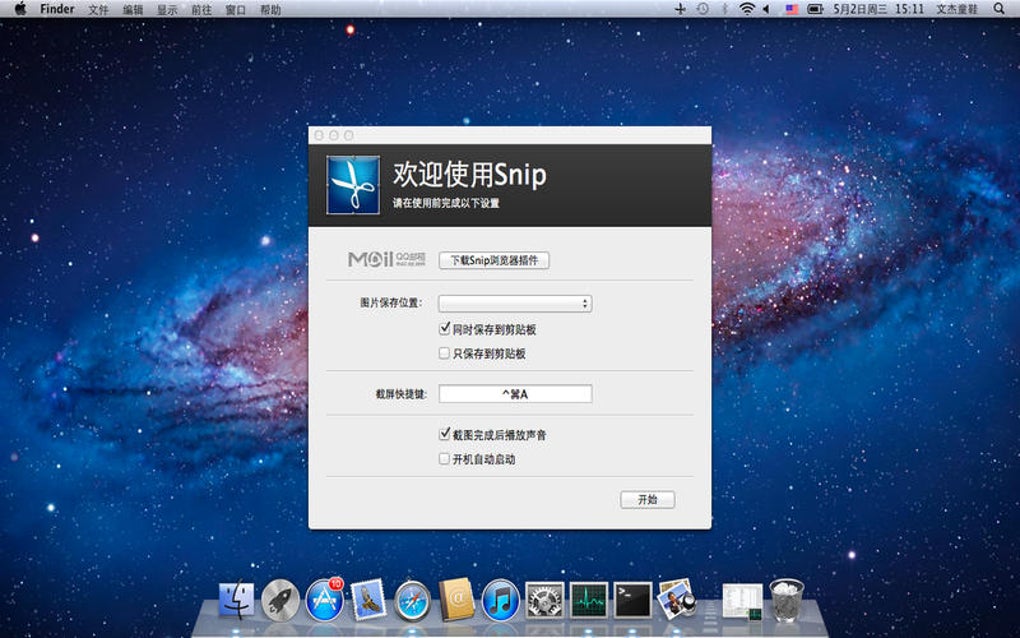
Por padrão, o Snip salva a imagem final na sua área de trabalho, mas você pode apontá‑lo para qualquer pasta que preferir. Embora o processo de salvamento seja manual e as configurações possam parecer um pouco ocultas, a experiência geral foi projetada para velocidade e simplicidade, tornando o Snip uma excelente escolha para estudantes, equipes de suporte e qualquer pessoa que precise de uma solução gratuita e segura de captura de tela para Windows ou macOS.
Principais recursos e ferramentas de anotação
- Captura instantânea de tela inteira, janela ou região personalizada
- Acesso pela barra de menus com um único clique ou atalho personalizável
- Indicador de tamanho ao vivo enquanto seleciona a área de captura
- Conjunto de anotação integrado: retângulo, elipse, seta, pincel, texto
- Seis paletas de cores para cada tipo de anotação
- Três níveis de espessura de linha para formas geométricas
- Sete tamanhos de fonte predefinidos para anotações de texto
- Detecção automática de janelas abertas para captura com um clique
- Local de salvamento personalizável (padrão: área de trabalho)
- Gratuito para download, sem taxas ocultas ou limitações de teste
O conjunto de recursos do Snip foca no essencial que a maioria dos usuários precisa diariamente. Enquanto usuários avançados podem sentir falta de funcionalidades como ferramentas de desfoque ou edição em camadas, as funções principais são deliberadamente simplificadas para evitar desordem. O painel de anotação desliza para fora da vista quando não está em uso, preservando espaço na tela para seu trabalho.
Como o aplicativo é construído sobre a infraestrutura robusta da Tencent, ele se beneficia de atualizações de segurança regulares e de uma pegada de memória baixa, garantindo que o processo de captura nunca desacelere seu sistema. Para equipes que exigem consistência de marca, as seis opções de cor e três níveis de espessura são suficientes para criar chamadas claras e reconhecíveis sem a necessidade de software gráfico externo. Além disso, a convenção simples de nomeação de arquivos do Snip — com marcação de horário por padrão — ajuda a manter suas capturas organizadas automaticamente.
Instalação, uso e compatibilidade
Instalação passo a passo
- Visite a página oficial de download do Snip e clique no botão Download for Windows ou Download for macOS.
- Execute o instalador (um .exe para Windows, .dmg para macOS) e siga as instruções na tela. O instalador colocará o aplicativo na sua pasta Applications (macOS) ou Program Files (Windows) e adicionará automaticamente o ícone na barra de menus.
- Quando a instalação for concluída, conceda ao aplicativo permissão para gravar sua tela. No macOS, você encontrará isso em System Settings → Privacy & Security → Screen Recording. No Windows, pode ser necessário habilitar “Desktop capture” em Configurações > Jogos > Capturas.
- Reinicie o aplicativo se solicitado. O ícone preto do Snip deve agora aparecer na barra de status/menus, indicando que a ferramenta está pronta para uso.
Como capturar e anotar
Usar o Snip é intencionalmente simples. Clique no ícone da barra de menus ou pressione o atalho padrão Ctrl + Shift + S (Windows) / ⌘ + Shift + S (macOS). Seu cursor muda para uma cruz, e você pode arrastar para definir a região de captura. Ao redimensionar o retângulo, uma pequena sobreposição mostra as dimensões exatas em pixels, ajudando a obter cortes precisos. Solte o botão do mouse para capturar; a imagem aparece instantaneamente na tela de anotação do Snip.
A partir daí, selecione uma ferramenta de anotação na barra de ferramentas: desenhe um retângulo para destacar um botão, uma elipse para circular um ícone ou uma seta para apontar uma área específica. Ajuste a cor clicando em uma das seis amostras e altere a espessura da linha (fina, média, grossa) se estiver usando formas. Para texto, clique no ícone “T”, digite sua nota e escolha um dos sete tamanhos de fonte predefinidos.
Quando estiver satisfeito, clique no botão Save. O Snip gravará o arquivo na sua área de trabalho, a menos que você tenha alterado a pasta de destino no menu Configurações (acessível via ícone de engrenagem na barra de ferramentas). Você também pode copiar a imagem diretamente para a área de transferência clicando no botão Copy, o que é útil para colar rapidamente em e‑mails ou aplicativos de chat.
Sistemas operacionais compatíveis
O Snip funciona nas seguintes plataformas:
- Windows 10 (64‑bit) e Windows 11
- macOS 10.14 (Mojave) e posteriores, incluindo Apple Silicon (M1/M2) via Rosetta 2 ou compilação nativa
Embora o Snip seja atualmente uma solução apenas para desktop, os desenvolvedores insinuaram um futuro companheiro móvel para Android e iOS. Por enquanto, usuários de Windows e macOS podem contar com um binário seguro, atualizado regularmente e que respeita as configurações de privacidade do sistema.
Prós e Contras
- Prós:
- Gratuito e leve – ideal para máquinas de baixa especificação
- Captura rápida com indicador de tamanho ao vivo
- Conjunto de anotação simples cobre a maioria das necessidades cotidianas
- Integração na barra de menus mantém o espaço de trabalho organizado
- Atualizações de segurança regulares de um desenvolvedor confiável
- Contras:
- Sem salvamento automático – o usuário deve lembrar de clicar em “Save”
- Opções de salvamento estão ocultas em um submenu, o que pode confundir iniciantes
- Personalização limitada de anotações (apenas três espessuras de linha e sete tamanhos de fonte)
- Sem recursos avançados de edição como desfoque, pixelização ou suporte a múltiplas camadas
- Indisponível atualmente para plataformas móveis
Perguntas Frequentes
O Snip é completamente gratuito ou tem uma versão paga?
Snip é 100 % gratuito. Não há assinatura oculta, período de teste ou nível premium. Todos os recursos listados no aplicativo estão disponíveis para todo usuário após o download.
Posso mudar o atalho de teclado para capturar telas?
Sim. Abra as Configurações do Snip (ícone de engrenagem), vá até a aba “Hotkeys” e atribua uma nova combinação para “Capture Screen”. As alterações entram em vigor imediatamente.
Quão segura é a informação quando uso o Snip?
O Snip não envia imagens para a nuvem; todas as capturas permanecem no seu dispositivo local, a menos que você as compartilhe manualmente. O aplicativo segue os modelos padrão de permissão dos sistemas operacionais, e a Tencent fornece patches de segurança regulares para proteger contra vulnerabilidades.
Posso definir uma pasta padrão diferente da área de trabalho para salvar as capturas?
Sim. Nas Configurações, vá até a seção “Saving” e clique em “Browse” para selecionar qualquer pasta que preferir. Lembre‑se de clicar em “Apply” para confirmar o novo local.
O Snip suporta telas de alta DPI?
O Snip é totalmente compatível com DPI em Windows e macOS. As capturas mantêm a resolução nativa de monitores de alta densidade, garantindo imagens nítidas para telas Retina e 4K.
Conclusão e chamada à ação
Em resumo, o Snip oferece uma maneira rápida, gratuita e segura de capturar e anotar screenshots no Windows e macOS. Seu design na barra de menus e o atalho de teclado o tornam instantaneamente acessível, enquanto as ferramentas de anotação integradas cobrem a maioria dos cenários de marcação do dia a dia. Embora o fluxo de salvamento do aplicativo possa ser mais intuitivo e as opções de anotação sejam modestas comparadas a concorrentes premium, o valor geral é difícil de superar para usuários que precisam de uma solução de captura de tela sem frescuras. Se você procura uma ferramenta confiável que não polua sua área de trabalho, ofereça alguns recursos úteis de edição e respeite sua privacidade, o Snip vale o download hoje.
Pronto para otimizar seu fluxo de captura de tela? Baixe o Snip agora e comece a capturar com confiança — gratuito, seguro e pronto para qualquer projeto.
Snip oferece um equilíbrio elegante entre simplicidade e funcionalidade. O processo central de captura é extremamente rápido, e as ferramentas de anotação, embora básicas, são mais que suficientes para documentação rápida. As principais desvantagens são a etapa de salvamento manual e um menu de configurações ligeiramente oculto, que pode confundir novos usuários. No geral, recebe uma sólida classificação de quatro estrelas por ser uma utilidade confiável e gratuita que respeita a privacidade do usuário.







